

市面上的远程控制都在限速,所以我自建了一套
起因很简单:我在外面想连回宿舍的台式机改个东西,用某款国民级远程软件,画面糊得看不清代码,鼠标还有半秒延迟。后来发现——不是网络的问题,是免费用户在排队。 一、远程控制,为什么总要「充钱」远程控制是个很典型的需求: 出门在外,想用上工位上那台装了环境的电脑 爸妈电脑出问题,不想专门跑一趟 家里的机器在挂下载/渲染,想随时看一眼进度 需求很日常,但真正用起来,你会发现市面上主流的几款产品,免费的版本总有一道隐形的墙。 二、「免费」的三种写法第一种:限速 / 降画质型免费用户能用,但画质被压、帧率被砍、码率被限制。 文字会糊、视频会卡、鼠标跟手性差半拍。你想调高画质?弹窗告诉你「升级到专业版」。 这类做法最常见,因为它不影响你「用」,只影响你「用得爽」。你今天凑合能用,明天遇到要看清细节的场景,就会忍不住付费。 第二种:限功能型基础的画面传输免费,但文件传输要钱、多屏要钱、剪贴板同步要钱。 你本来只是想传个文件过去,结果发现这个最常用的功能在付费墙里面。 第三种:判定商用型这套逻辑更隐蔽——软件自动判断你「是否在商用」,一旦判定为商用,免费版直接断开会话,...
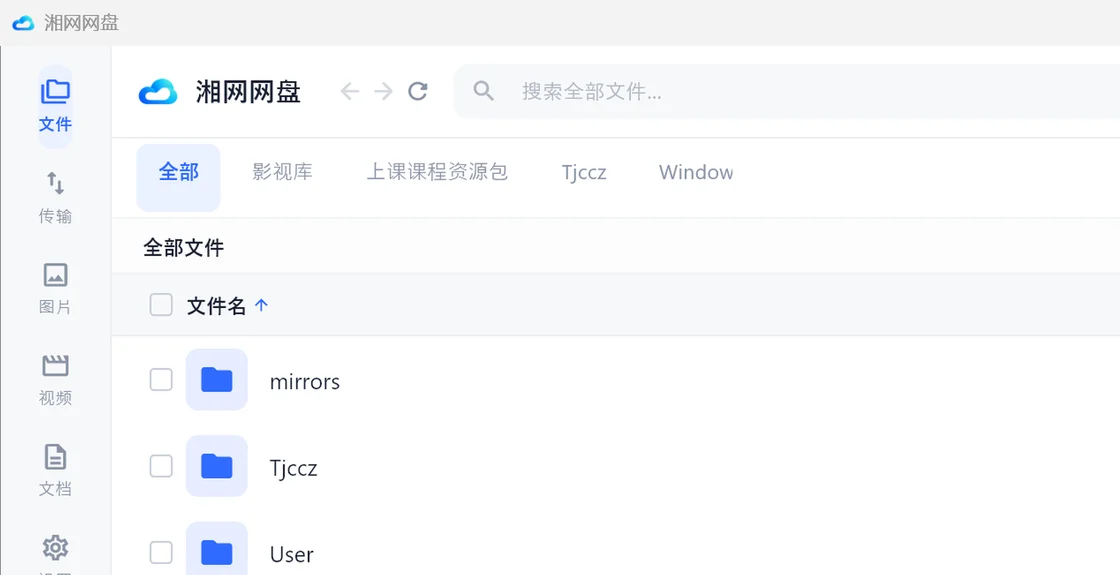
被 Alist 网页版折磨了大半年,我干脆自己写了个网盘客户端
先说清楚:这不是一篇骂 Alist 的文章。Alist 是一个相当优秀的开源项目,把几十种存储统一到一个界面里,配置灵活、部署简单。我想聊的是另一件事——一个「管理后台」,和一个「天天要用的工具」,中间差着什么。 一、一切的起点:文件都在服务器上我的文件基本都在自己的服务器和 NAS 上。文档、课程资料、录屏、镜像包、还有一堆懒得整理的照片,全堆在上面。 用 SMB 挂载?在家里局域网还行,出门就没了。用某个公有网盘?几个 T 的数据传上去,先不说速度,光是「数据在别人服务器上」这一条我就过不去。 所以最初的选择很自然:Alist。 一个 Docker 起来,把本地目录挂上,浏览器打开就是文件列表,能看能下能传。那会儿我觉得这事儿已经解决了。 用了两周之后,我发现问题不在「能不能打开」,而在**「打开之后有多难受」**。 二、网页版当网盘用,卡在六个地方1. 浏览器天生不是传文件的工具这是最要命的一条。 上传一个 4 GB 的镜像包,进度条爬到 92%,我不小心按了下 F5,页面刷新——进度归零,从头再来。 这不是 Alist 的锅,是浏览器的锅。HTTP 表单上传本身就没有...
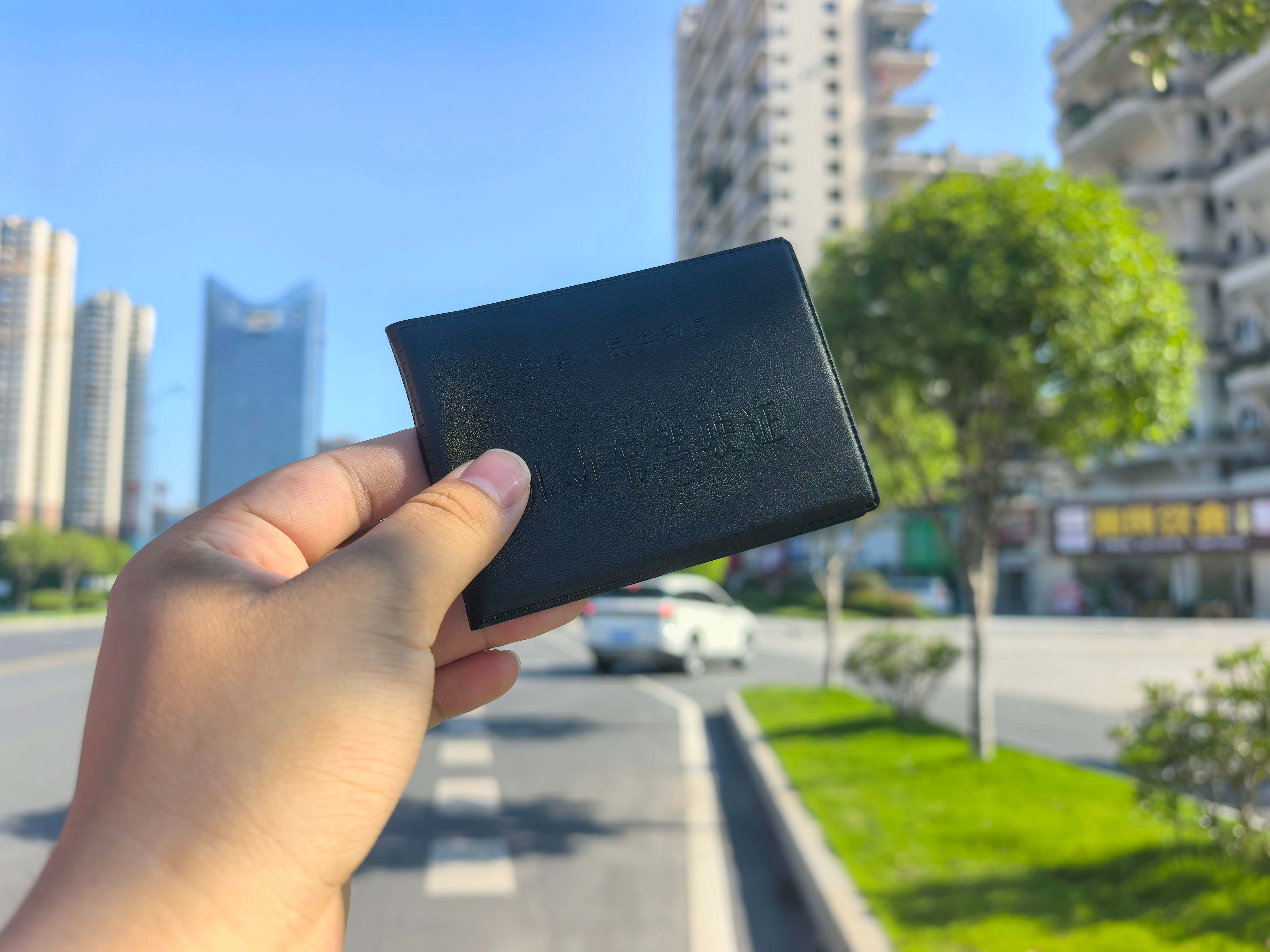
从科一到科四:我的考驾通关记,今天正式拿本啦~
终于拿证啦 开心 盼了小俩月,今天终于从车管所拿到了崭新的驾驶证!捏着塑封好的小本子,想起这一路的考驾历程,还挺多细碎的感慨想记下来。最开始考科一,对着上千道题刷了 3 遍,考前紧张到凌晨还在看错题,好在最后稳稳过了;练科二时最头疼倒车入库,总找不准点位,教练嗓门都高了几度,后来每天多留半小时练车,慢慢才找到 “车感”;科三考的是细节,从绕车检查到灯光操作,每一步都不敢马虎,考试时手心攥着汗,听到 “成绩合格” 时差点跳起来;科四比科一简单些,重点记安全常识,顺顺利利通关。拿到驾照不是结束,而是 “谨慎驾驶” 的开始。接下来打算找老司机陪练几次,熟悉下实际路况,毕竟上路不仅是自己的事,更是对路上所有人的责任。如果你也在考驾路上,别着急别慌,按部就班练,多总结经验,相信你也能早日拿到属于自己的驾驶证~
每日一图(源自Goodboyboy API站)
每天不重复,祝你天天好心情~ 图片由Goodboyboy-API站提供支持

🚀 从零开始玩转 Hexo + Butterfly 主题,小白也能轻松上手!
嗨,各位想拥有自己博客的小伙伴们~ 今天超开心能跟大家分享如何从 0 开始搭建一个超美的 Hexo 博客,还会手把手教大家装上颜值爆表的 Butterfly 主题!全程保姆级教程,就算你是第一次接触,跟着做也绝对没问题,快来一起试试看吧~ 😉(本方法为 Windows 安装 hexo 方法) 一、准备工作:这些工具先装好哦~在正式开始之前,我们需要先准备好几个 “必备武器”,别担心,安装过程都很简单的! Node.js:Hexo 是基于 Node.js 运行的,所以这个必须有~ 👉 下载地址:Node.js 官网(推荐选 LTS 版本,稳定又省心) 安装好之后,打开电脑的命令提示符(Windows)或终端(Mac),输入 node -v 和 npm -v,如果能看到版本号,就说明安装成功啦!是不是很简单~ Git:用来管理代码和部署博客的好帮手~ 👉 下载地址:Git 官网 安装时一路默认下一步就好,安装完成后输入 git –version,出现版本信息就 OK 啦~ 代码编辑器(选一个你喜欢的): 推荐 VS Code,免费又好用,还能装各种方便...

从手足无措到一键启动:我的-Hexo-博客-Docker-迁移历险记
作为一个写了两年博客的 “半吊子技术人”,我之前一直把 Hexo 搭在 Ubuntu Server 上 —— 虽然能跑,但每次更新主题、升级插件都要 ssh 连服务器,改配置怕崩,备份怕漏文件,久而久之成了 “不敢动的遗产项目”。直到朋友说 “试试 Docker 吧,容器化后维护能省一半心”,我才咬咬牙开启了这场 “痛并快乐着” 的迁移之旅。 一、迁移前的小忐忑:先理清楚 “要带什么走”迁移的第一步,我就犯了 “选择困难症”:Hexo 目录里那么多文件,哪些是必须带走的?总不能把整个文件夹一股脑复制吧?翻了半天教程,才确定核心要备份的是这几样(后来证明少一个都不行):source/:所有 markdown 博客文章,这是 “命根子”;themes/:我折腾了好久的 Butterfly 主题配置,丢了要哭;_config.yml 和主题目录下的 _config.next.yml:所有个性化设置;package.json 和 package-lock.json:依赖清单,没这个后续装插件会崩。于是在原服务器上执行备份命令时,我手都是抖的(怕漏文件): 进入原He...
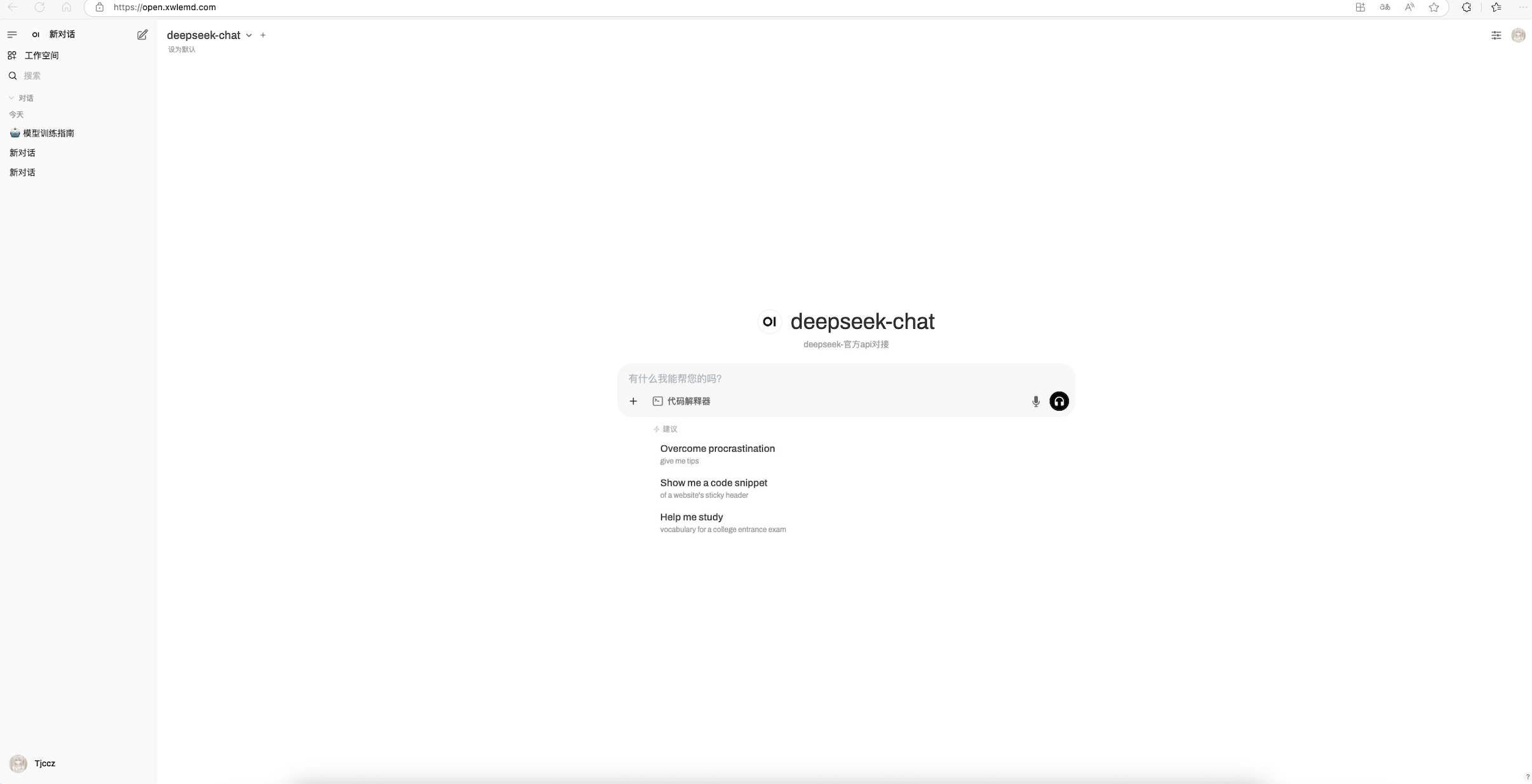
自搭的湘网OPEN开放平台,内置DEEPSEEK满血版,欢迎使用
自搭的湘网OPEN开放平台 内置DEEPSEEK满血版,欢迎使用 网址:https://open.xwlemd.com/
在 Windows上安装 DeepSeek 的详细教程
在 Windows上安装 DeepSeek 的详细教程 教程如下步骤 1:下载并安装 Ollama Ollama 是让 DeepSeek 在您的计算机上运行的重要工具。该软件可以让你在本地以可访问的方式运行AI 模型。请按以下步骤操作: 加入官方页面(ollama.com)。 下载与您的操作系统兼容的程序版本。对于 Windows 来说,这是一个可执行文件 (.exe)。 双击下载的文件开始安装过程。 按照屏幕上的说明进行操作。您只需点击 “安装” 等待几分钟直到安装完成。 步骤 2:下载 DeepSeek 模型Ollama 启动运行后,下一步就是下载想要使用的 AI 模型。这里我们将重点介绍 8B 版本,它非常适合规 格不是很高的计算机。步骤如下: 在 Windows 中打开命令提示符。你可以通过以下方式实现 “ cmd” 在搜索栏中。 输入以下命令下载模型: ollama pull deepseek-r1:8b。这将开始下载精简版的 DeepSeek 模型。 耐心等待;该文件大约占用 4.7 GB。在此过程中,请勿关闭窗口或关闭电脑。 下载完成后,模型即可...

好看的壁纸分享
壁纸分享今天想给mac找一张适合的壁纸,选了一些壁纸轮流替换着使用,喜欢这里有你喜欢的类型。 希望这些壁纸能够为你的设备增添一抹色彩!欢迎大家在评论区分享你最喜欢的壁纸或推荐其他资源。让我们一起把桌面装点得更美丽吧! 如果你有任何问题或想法,随时欢迎交流!